Recentemente uma colega minha comprou um portátil, claro este trazia o Windows Vista. Na minha opinião ela ficou bem servida com este sistema operativo, pois tem muitas ferramentas que completam as nossas necessidades, no entanto a primeira exclamação dela foi:

- Tens de me ajudar com isto, quero gravar uns CD’s e isto não traz o programa para gravar!


    Sim, ela não é uma “expert” mas já conhece o XP há uns anos. Na verdade como ela, muitas pessoas optam por instalar aplicações de gravação de terceiros.

    O Windows Vista, assim como o XP, traz de raiz uma ferramenta de gravação, por sinal bem fácil de utilizar. Esta inovação apareceu no Windows XP com uma ferramenta desenvolvida pela Roxio, lembram-se?

    Actualmente os fabricantes de PC’s sabem que muitos utilizadores desconhecem esta ferramenta do Windows, aproveitam esse facto e entopem o sistema com versões trial de aplicações de gravação.

    Uma dica rápida:
    Meta um cd vazio da drive de gravação.

    Agora seleccione o(s) ficheiro(s) a gravar, com o botão direito do rato faça Enviar para > Unidade de DVD RW (ou outra que seja a sua unidade de gravação).

    Agora na janela de opções que se abriu, escolha o nome a dar ao disco de gravação mais o sistema e gravação e faça Seguinte.

    Verá que na barra de tarefas aparecerá um balão a lembrar que existem ficheiros que aguardam a gravação no disco.

    Clicando nesse balão verá uma série de ficheiros em “transparência”, esses são os ficheiros que escolheu e estão prontos a gravar.

    Com a janela de selecção aberta e com a certeza que temos todos os ficheiros na área de gravação vá ao menu e clique no botão Gravar em disco.

    Agora tem a janela que antecede a gravação, aqui poderá ajustar a velocidade de gravação, faça Seguinte.

    Primeiro o Windows colocará os ficheiros prontos a gravar, adicionando a imagem ao disco.

    De seguida inicia a gravação no espaço físico do CD ou DVD. Dependendo da quantidade, velocidade da drive e velocidade do disco, o tempo de gravação variará.

    Ficheiros gravados com êxito, podemos agora concluir a gravação e reproduzir o nosso cd acabado de queimar.

    Caso pretenda converter os seus ficheiros de MP3 em CDA utilize a função de gravação existente no Windows Media Player, aqui poderá também converter outros formatos e fazer várias afinações no som.

    Não é uma ferramenta completa, não é a ferramenta ideal para gravar, mas em caso de SOS, esta será certamente uma opção válida. Se apenas utiliza opções de gravação básicas, não deverá precisar de muito mais do que esta ferramenta fornece, então para quê instalar outras aplicações?



O sistema UAC (User Account Control) em língua de Camões, Controlo de Contas de Utilizador, introduzido no Windows Vista, garante uma maior segurança ao sistema operativo pois limita a execução de privilégios sem o consentimento do operador.


    Este assunto tem sido debatido pois tornou-se “fonte de irritação entre os utilizadores do Vista” afirmou Peter Watson, conselheiro chefe de segurança da Microsoft Austrália, até a Apple faz gozo dessa ferramenta, como podemos ver neste hilariante comercial:


    Mas será efectivamente necessária esta medida de protecção? Pergunto isto pois pela minha experiência quando o utilizador se depara com avisos a tendência é para às cegas clicar no Yes a toda a força ou no NEXT NEXT NEXT… querem lá saber o que diz a caixa de aviso, siga que o tempo é pouco!

    Que chatice depois no último OK esta porra deixou de funcionar… «Está sim é do helpdesk? Páh é ver o que se passa com a minha máquina que de repente sem razão aparente deixou de dar… se fiz alguma coisa? Claro que não, só apareceu aqui uma daquelas janelas a perguntar não sei o quê mas eu resolvi logo isso dei o OK e desapareceu, vejam lá isso pois passam a vida a complicar a vida à malta…» Quando leio estes relatórios de determinados helpdesks (situação corrente) lembro-me desta imagem.


    Assim e o tempo validará esta minha linha de pensamento, a medida se não for desactivada será banalizada e ignorada, voltando o trunfo novamente para o lado negro.

    Leiam sempre o que aceitam ou recusam, tentem retirar o máximo de informação possível sobre os processos, um pouco de tempo perdido no imediato será uma ganho continuo do futuro.

    Concordo que se deva fazer algo para impedir o malware de entrar nos nossos sistemas, mas o método não será dos melhores, pois ao passar a bola para o campo do utilizador comprometem bastante mais a segurança do sistema.


O Windows Vista, tal como o seu irmão mais velho Windows XP, permite e necessita de algumas personalizações e optimizações. Estas personalizações geralmente são levadas a cabo mais pela nossa própria necessidade que pelo desempenho geral deste SO.


    Quando falo em necessidades refiro-me à aparência e a um sem número de funções que podem ser colocadas à nossa maneira.

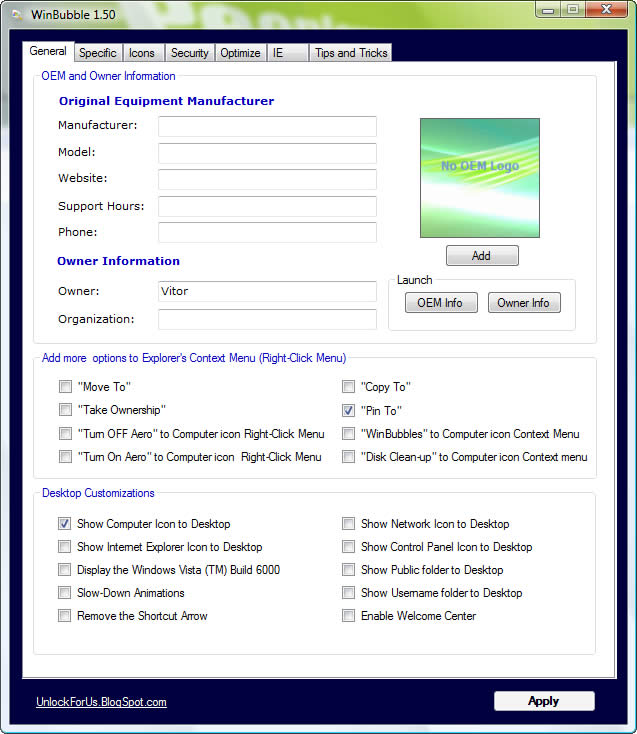
    Estas alterações podem ser feitas de várias formas e feitios, se martelarmos o registo do Windows podemos retirar algumas destas alterações, mas usando o WinBubbles tudo se torna bem mais fácil e até divertido.

    A aplicação permite fazer as seguintes modificações:

    Na configuração do Windows:

    • Adiciona/Edita OEM Logo e Informação
    • Permite alteração da Informação do Proprietário da Licença
    • Permite configurar o Menu: “Move To, Copy To, Take Ownership, Pin To, Turn OFF/ON Aero, Disk Clean-up”
    • Permite Personalizar os Screensaver (Bubbles, Ribbon e Mystify)
    • Permite alterar o tipo de ícone que os atalhos apresentam
    • Permite personalizar o Ambiente de trabalho, retirando ou adicionando os ícones principais
    • Alteração do Windows Experience Score ou índice de Experiência do Windows
    • Permite carregar no boot o WinSAT Aurora
    • Desliga e liga a possibilidade da máquina entrar em Hibernação
    • Mostra a versão da build do Windows Vista no Ambiente de Trabalho
    • Permite activar as animações lentas
    • Activa/desactiva o centro de boas-vindas

    Personalizações no Internet Explorer:

    • Permite alterar o título da janela do Internet Explorer
    • Permite personalizar as páginas de arranque
    • Activa e desactiva o Pop-up Blocker
    • Activa e desactiva o filtro de Phising
    • Active e desactive as fontes ClearType
    • Active e desactive a notificação de Download
    • Permite remover a caixa de pesquisa
    • Possibilita a ocultação da barra de comandos

    Optimizações:

    • Permite Acelerar o menu de pesquisa
    • Remove informações de configuração do monitor
    • Permite escolher entre 3 estados da utilização do Windows Aero, possibilitando um ganho de desempenho e uma diminuição do consumo de bateria

    Segurança:

    • Permite remover a opção “Novo” que o Menu de Contexto do Explorador apresenta
    • Permite remover as opções pastas
    • Permite desligar o gestor de tarefas
    • Permite desligar o AutoPlay em todos os tipos de media
    • Permite desactivar o acesso às propriedades do ecrã
    • Permite desactivar o acesso do Painel de Controlo
    • Permite esconder todas as drives existentes e activas
    • Permite activar a ferramenta de cifrar dados usando o comando no menu de contexto
    • Liga e desliga o UAC
    • Desliga o escrita e mesmo o acesso a discos USB ou discos Flash

    Muitas outras possibilidades podem ser encontradas nesta interessante ferramenta de personalização do Windows Vista. Sugiro antes de qualquer modificação que faça um ponto de restauro, caso algo corra mal, poderá sempre reverter as modificações.

    Licença: Freeware
    Sistemas Operativos: Windows NT/9x/ME/2k/XP/Vista
    Download: WinBubbles 1.72 [365.47KB]
    Homepage: Unlock For Us


Quando estamos frente ao computador, criamos várias rotinas necessárias para facilitar o nosso trabalho. Eu, por exemplo, quando inicio uma sessão tenho como hábito abrir o Firefox, o Messenger, o Outlook, Photoshop, Filezilla e mais uma série ou outras pequenas aplicações.

Como vou precisar delas, abro-as logo no inicio da sessão, deixando as aplicações prontas para trabalhar. Por vezes ficam abertas mesmo já não as estando a utilizar, mas como estou concentrado noutras coisas…


    Bom, para fechar aquilo tudo tenho dois métodos, um é o mais simples, fecho a tampa do portátil e siga, outro é bem mais conservador, vai pelos caminhos mais diplomáticos, obrigar as aplicações a desligar.

    Vamos então fazer este truque que vi há uns tempos no site Unlock for Us.

    1 - Abra o bloco de notas e o Gestor de tarefas do Windows (Ctrl+Shift+Esc)

    Agora procure na lista as aplicações que normalmente terá de encerrar no final de cada sessão de trabalho.

    2 - No Bloco de notas vamos utilizar a seguinte syntax: Taskkill /IM [Nome da aplicação na lista dentro do gestor de tarefas]

    NOTA: Algumas aplicações teimam em não fechar, nesse caso utilize a força e aplique a syntax: Taskkill /IM [Nome da aplicação na lista dentro do gestor de tarefas] /F

    3 - Agora guarde este grupo de directrizes com o nome: fechar_tudo.bat

    4 - Agora utilize o Winbubble para colocar este comando no menu Iniciar, por exemplo. Caso queira poderá colocar o comando na barra de tarefas ou noutro local para si acessível.

    Depois, antes do botão encerrar, ou para apenas desligar as aplicações, clique neste comando e as aplicações serão encerradas de imediato.


O estudo é apresentado pelo portal PlanetOut e mostra que 54% do universo de utilizadores considera a Apple a marca mais gay-friendly, juntamente com a Levi’s e a Bravo.

Os responsáveis por este estudo apontam que ser gay-friendly é uma distinção importante para as marcas uma vez que esse segmento da população é muito consumista e caracteriza-se por ser entusiasta das novas tecnologias.


    O estudo teve em consideração 2259 adultos, frequentadores do PlanetOut, um dos maiores portais LGBT (Lésbicas, Gays, Bissexuais e Transsexuais) da Internet.

    Dos inquiridos, 39% de gays e lésbicas consideram que a Apple é gay-friendly. Das mais de duas mil pessoas que responderam, 68% afirmam que mais facilmente comprariam produtos de marcas consideradas gay-friendly.


Os pontos de restauro e a possibilidade de restaurar o sistema para uma determinada data, onde o nosso computador estava operacional, proporcionou um salto tremendo nas opções de segurança do Windows.

No Windows Vista, a ferramenta que conhecíamos do Windows XP foi “redesenhada”. Bom, não sei se foi para melhor, mas tem uma forma diferente de criar pontos de restauro.


    Como a aplicação é gerida pelo sistema operativo, esta apenas cria pontos de restauro quando o sistema lhe ordena. Na minha opinião, nós utilizadores, deveríamos ter ali à mão uma ferramenta para gerir esse “timming”.

    CSRF (Change System Restore Frequency) é uma ferramenta que lhe permite alterar a frequência com que o Windows faz os pontos de restauro.

    Manualmente poderíamos ter acesso a esse controlo utilizando o registo do Windows. Se navegar até:
    HKEY_LOCAL_MACHINE\SOFTWARE\Microsoft\Windows NT\CurrentVersion\SystemRestore.

    … encontrará aqui dentro as várias chaves que controlam a cadência de criação desses pontos.

    Mas estava a falar do CSRF, pois é muito mais simples agendar pontos de restauro sem ter de abrir o registo do Windows.

    Não necessita de ser um expert para dominar esta pequena ferramenta, apenas defina o intervalo de tempo e aplique os valores que colocou no campo dos dias, horas, minutos e segundos, depois carregue no botão “Change System Restore Frequency” e pronto já está!

    Esta opção, no Windows Vista pedirá permissões de administrador, caso não as tenha não conseguirá activar a aplicação. No Windows XP deverá ter instalado o .NET Framework 2.0.

    Licença: Freeware
    Sistemas Operativos: Windows XP/Vista
    Download: CSRF 1.0.0.0 [121.35KB]
    Homepage: Vista4beginners


SmartSniff permite capturar os pacotes TCP/IP que passam através do seu adaptador de rede, com isso pode ver a informação trocada entre o servidor e o cliente, neste caso, as aplicações em actividade na sua máquina.


    Não é que seja uma informação importante para a maioria das pessoas, poucas devem mesmo aproveitar as “conversas” em ASCII, método texto utilizado pelos protocolos comuns de comunicação (HTTP, SMTP, POP3 e FTP) ou em hex dump, para protocolos que não são baseados em texto, como o DNS.

    SmartSniff fornece 3 métodos para a captura dos pacotes TCP/IP:

    1. Raw Sockets
    2. WinPcap Capture Driver
    3. Microsoft Network Monitor Driver

    Licença: Freeware
    Sistemas Operativos: Windows 9x/2k/XP/Vista
    Download: SmartSniff 1.37 [57.63KB]
    Homepage: NirSoft


Foi lançado ontem (13 de Maio) a mais nova release do Fedora, com o nome de código Sulphur. Fedora é um sistema operativo, e tornou-se numa das distribuições mais usadas. Traz tecnologia de ponta em software livre e gratuito.


    O principal objectivo do projecto Fedora é trabalhar em conjunto com a comunidade Linux para construir um sistema operativo mais aberto e com uma maior possibilidade de desenvolvimento.

    Novidades:

    • KDE 4.02
    • FreeIPA
    • Anaconda encryption of the root filesystem
    • Melhorias no NetworkManager
    • Xorg 1.5
    • Live persistence
    • Gnome 2.22
    • Novo GDM
    • Preupgrade
    • Redimensionamento de partições via anaconda
    • Upstart
    • Firefox 3

    Deixo este anúncio, em breve teremos aqui a review do Miguel Guerreiro com tudo o que precisa de saber sobre esta nova versão Fedora. Para quem quiser saber mais, pode ver aqui.

    Licença: GNU
    Sistemas Operativos: Linux
    Download: Fedora 9 Sulphur [3.33GB]
    Homepage: Fedora Wiki
    Homepage: Fedora


MURAL ONLINE


Posts Recentes

Seguidores