
Vamos ao que interessa e falar de mais um programa de personalização, desta vez personalização de atalhos no ambiente de trabalho.

É certo e sabido que os atalhos permitem alterar os seus ícones, mas não dão para alterar o tamanho entre outras características.
O programa que vamos utilizar permite entre outras (muitas) coisas, personalizar os ícones do nosso ambiente de trabalho. Chama-se AveDesk, é grátis, e o download pode ser feito aqui:
Depois de instalado, deverá aparecer algo preto, um Tutorial que irá explicar as funções do Avedesk.
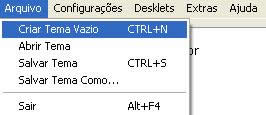
Posto isto, aparecerá um Desklet tradutor e o painel de controlo dos Dekslets. Fazemos CTRL+N ou Arquivo – Criar tema vazio, para apagar os Desklets e adicionar os nossos ícones.
Como falei no primeiro artigo, existem muitas pessoas com filas e filas de ícones, e, para essas pessoas, aconselho limpar o Ambiente de trabalho e a escolher no máximo cinco ícones para o Avedesk (o resto pode ser colocado numa dock ou no findexer como vimos anteriormente).
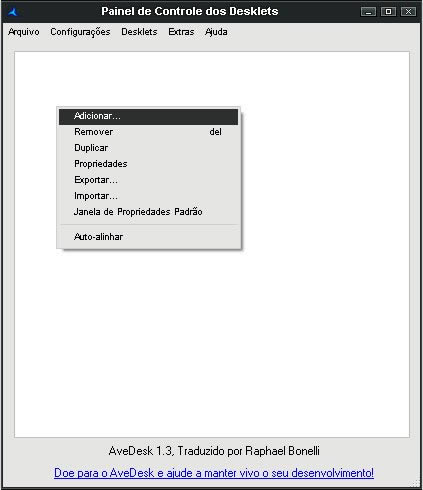
Agora que criámos um tema vazio vamos fazer clique com o botão do lado direito e Adicionar, ou Desklets – Adicionar.
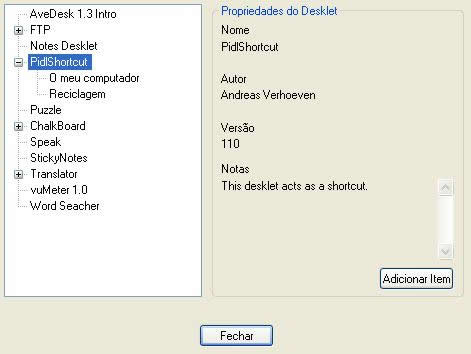
Nesta “Grande Lista” de atalhos vamos a PidlShortcut. O meu computador e a Reciclagem já estão “feitos” mas se quisermos outros clicamos somente em PidlShortcut e fazemos Adicionar Item. Fechamos a opção e verificamos que apareceu no nosso painel de controlo o atalho.
Clicamos 2 vezes e aparecerá o menu das opções do atalho, agora vamos começar por isto como queremos.
Começamos do fim, na última Tab – Shortcut. Colocamos o atalho, na tab icon escolhemos Use custom images, set image e escolhemos a imagem do nosso gosto.
Passamos o Label Format à frente e na opção Avançado escolhemos a qualidade, colorimos a gosto o ícone, podemos ou não criar uma sombra e definimos o modo de clique do ícone (um clique, duplo clique, etc…).
Em rótulo Definimos o rótulo, e agora coloquem um visto em Sub rótulo, definimos a fonte e a cor do rótulo e sub rótulo e passamos à aparência.
Em rótulo colocamos o nome do atalho (no Desktopmod, utilizam-se nomes curtos e intuitivos para ficar “harmonioso” todo o desktop, por exemplo, em O meu computador substituímos por Computador ou PC), definimos o tamanho e a posição (onde o ícone vai aparecer no ambiente de trabalho). Eu costumo utilizar 70×70 pois não gosto de ícones gigantes mas também não gosto deles minúsculos, fica ao vosso critério.
Agora por ultimo vamos a Label Format que é nada mais nada menos que o sub-rótulo.
Neste sub-rótulo consoante o tipo de ficheiro/pasta, conseguimos fazer um sub-rótulo bastante interessante. Temos os códigos em baixo e é só criar à nossa maneira.
Repitam isto para todos os ícones que querem no Ambiente de trabalho e já está!
Voltaremos a falar no Avedesk mas não sobre ícones, visto que as potencialidades deste programa vão muito além disso.
Até breve, e espero que tenham gostado de mais um artigo/tutorial.

O ícone utilizado no Avedesk - Aqua drive
 Licença: Freeware
 Sistemas Operativos: Windows 9x/2k/XP/Vista
 Download: AveDesk 1.3 [5.66MB]
 Homepage: AveDesk
Copie abaixo o código do Post e cole no seu Blog.
Postar um comentário